
Texte vers vidéo
Décrivez le sujet, l’action, la caméra et la lumière pour créer un clip.
 ImagineHub
Créez des clips avec du texte, une image initiale, deux images clés ou des images et vidéos de référence. Vérifiez les réglages et les crédits.
Explorez quatre exemples et réutilisez leurs prompts, références et réglages compatibles pour créer votre vidéo.
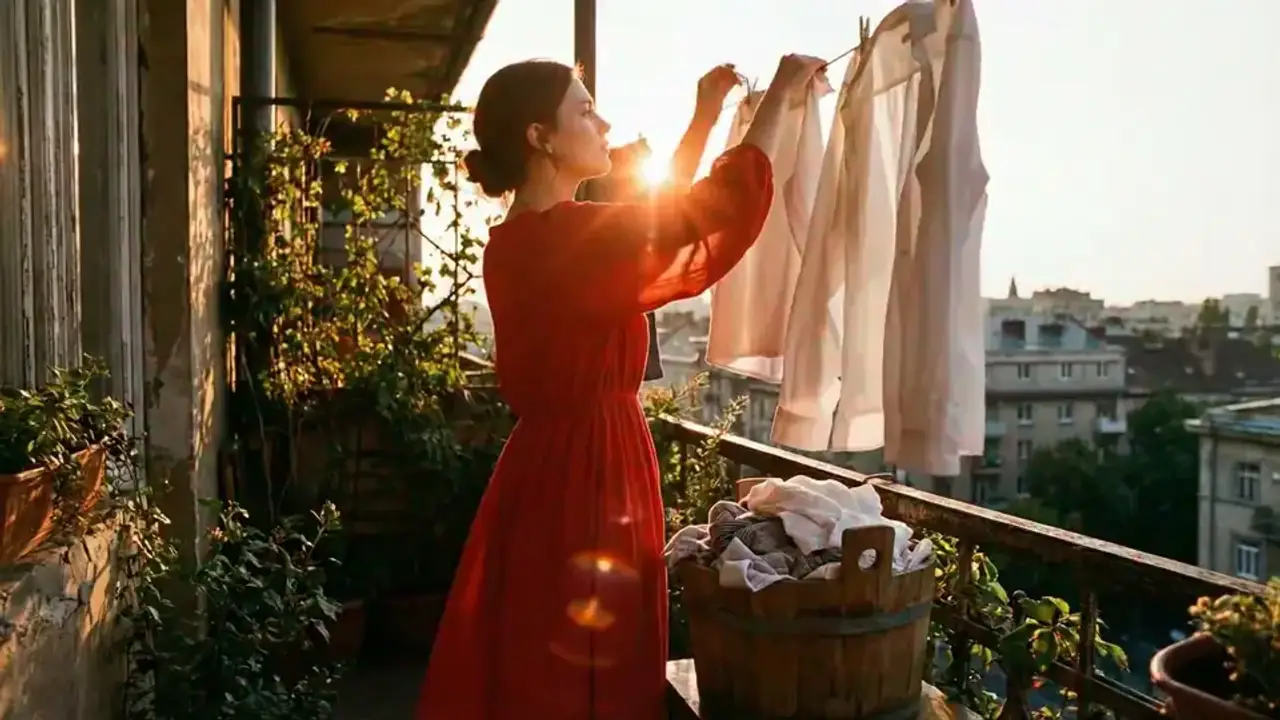
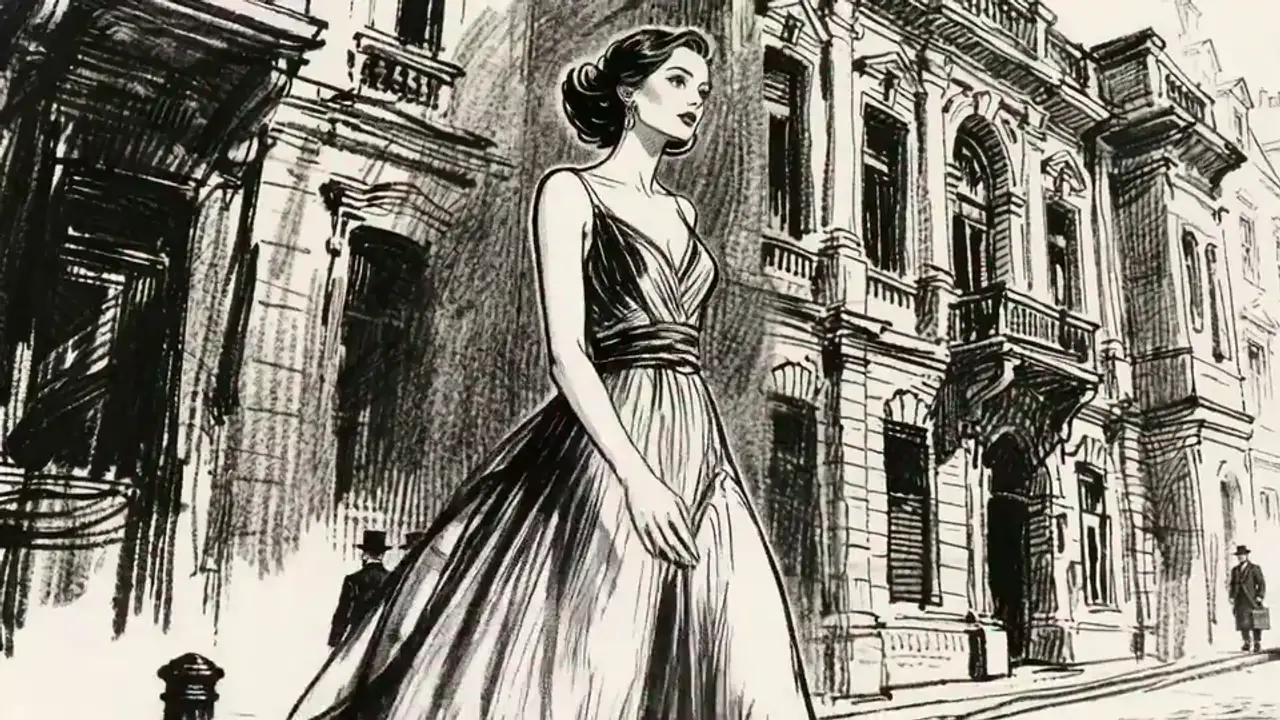
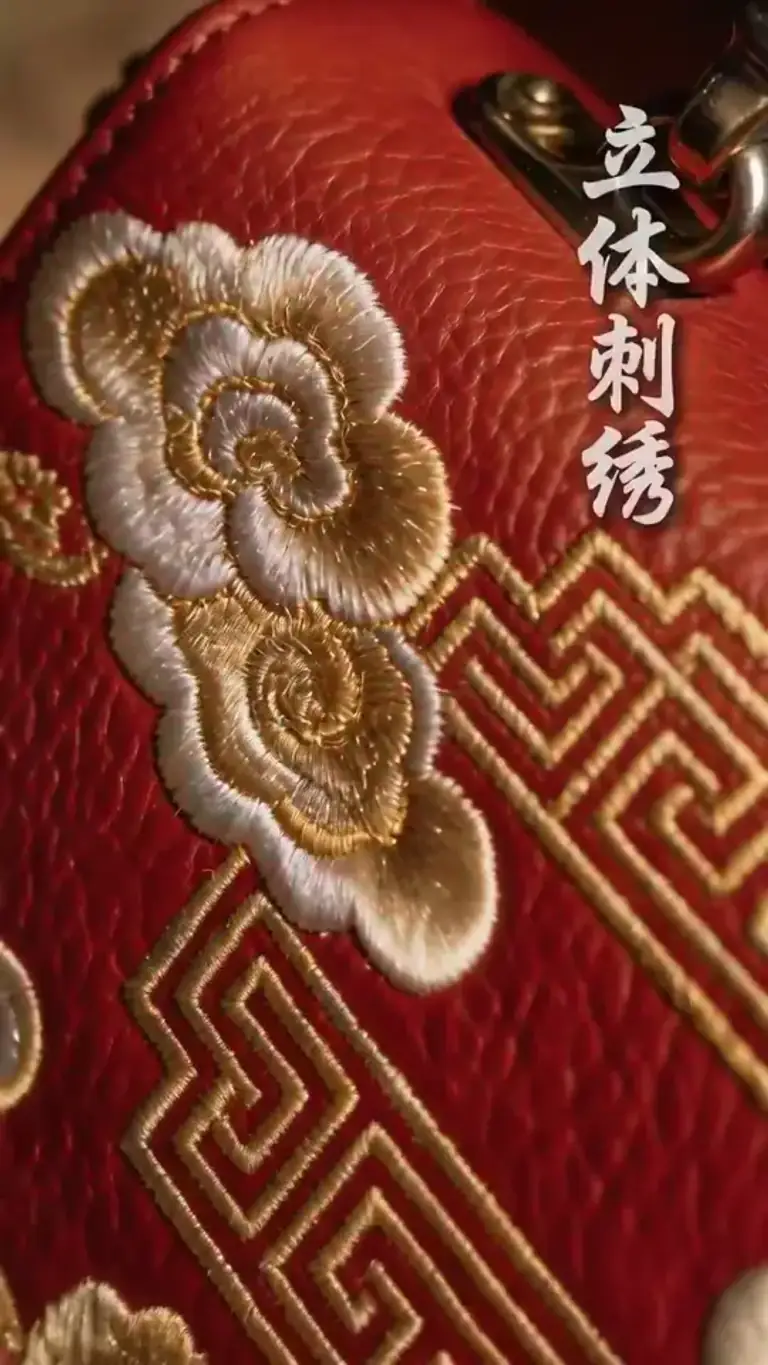
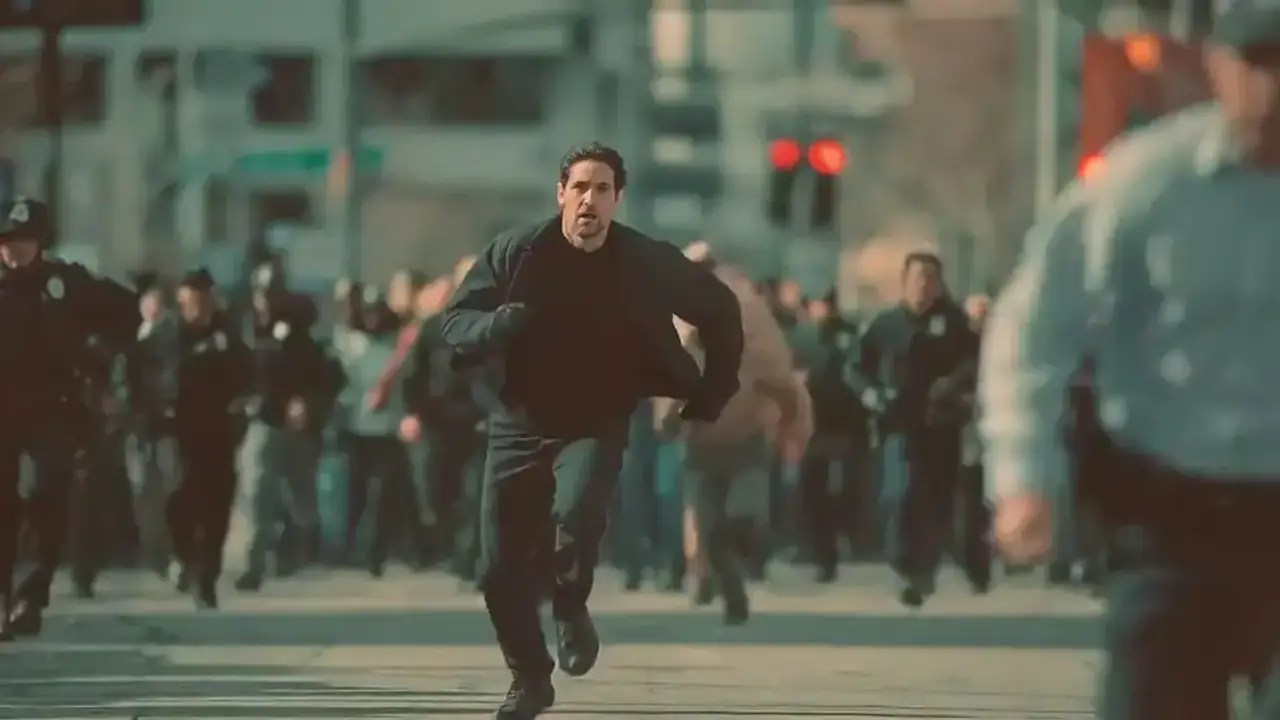
Choisissez votre entrée selon vos ressources et la scène à créer.
Décrivez le sujet, l’action, la caméra et la lumière pour créer un clip.
Mettez une image initiale en mouvement en décrivant le mouvement et la caméra.
Fournissez une image de début et de fin pour guider la transition.
Utilisez des images ou vidéos de référence pour guider la scène, l’apparence ou le mouvement.
Comparez les offres mensuelles et annuelles pour générer des images et des vidéos avec l’IA.
$166.8 USD facturés à l'année
$418.8 USD facturés à l'année
$838.8 USD facturés à l'année
Tous les paiements sont traités de manière sécurisée par Stripe.
Des réponses pratiques pour utiliser Seedance 2.0 dans ImagineHub.
Créez des clips courts à partir d’une description ou de vos références visuelles. Examinez le résultat puis ajustez le prompt et les entrées.
Les modes texte, image, première et dernière images et références sont disponibles. Les références acceptent images ou vidéos ; les images clés utilisent deux images.
Utilisez le texte pour une nouvelle scène, une image pour une composition, deux images clés pour une transition ou des références pour guider l’apparence.
Le prompt, les références disponibles et les réglages compatibles sont chargés. Modifiez-les avant de générer ; le résultat peut différer de l’aperçu.
Cette page propose 16:9, 9:16 et 1:1 en 720p, sur 5, 10 ou 15 secondes. Le mode référence accepte des images et vidéos ; les réglages dépendent du mode choisi.
Vérifiez l’estimation avant de générer. Elle dépend du modèle, de la durée, de la résolution, de l’audio et des vidéos de référence dans les modes compatibles.
Comparez Seedance 2.0 aux autres pages de modèles d'image et de vidéo, puis choisissez le workflow le mieux adapté à votre prochain plan.
Ouvrez Seedance 2.0 pour découvrir son mode de création disponible.
Ouvrez le workflow vidéo multimodèle pour retrouver Seedance 2.0 au même endroit.
Commencez par un parcours simple basé sur le texte pour générer une séquence plus directement.
Ouvrez la page dédiée lorsque votre objectif principal est de mettre en mouvement une image fixe de référence.
Choisissez GPT Image 2 pour mieux maîtriser la composition d'images fixes, le rendu du texte ou les mises en page complexes.
Générez des images et des vidéos avec ImagineHub. Transformez du texte et des références en contenu visuel avec des outils IA.