
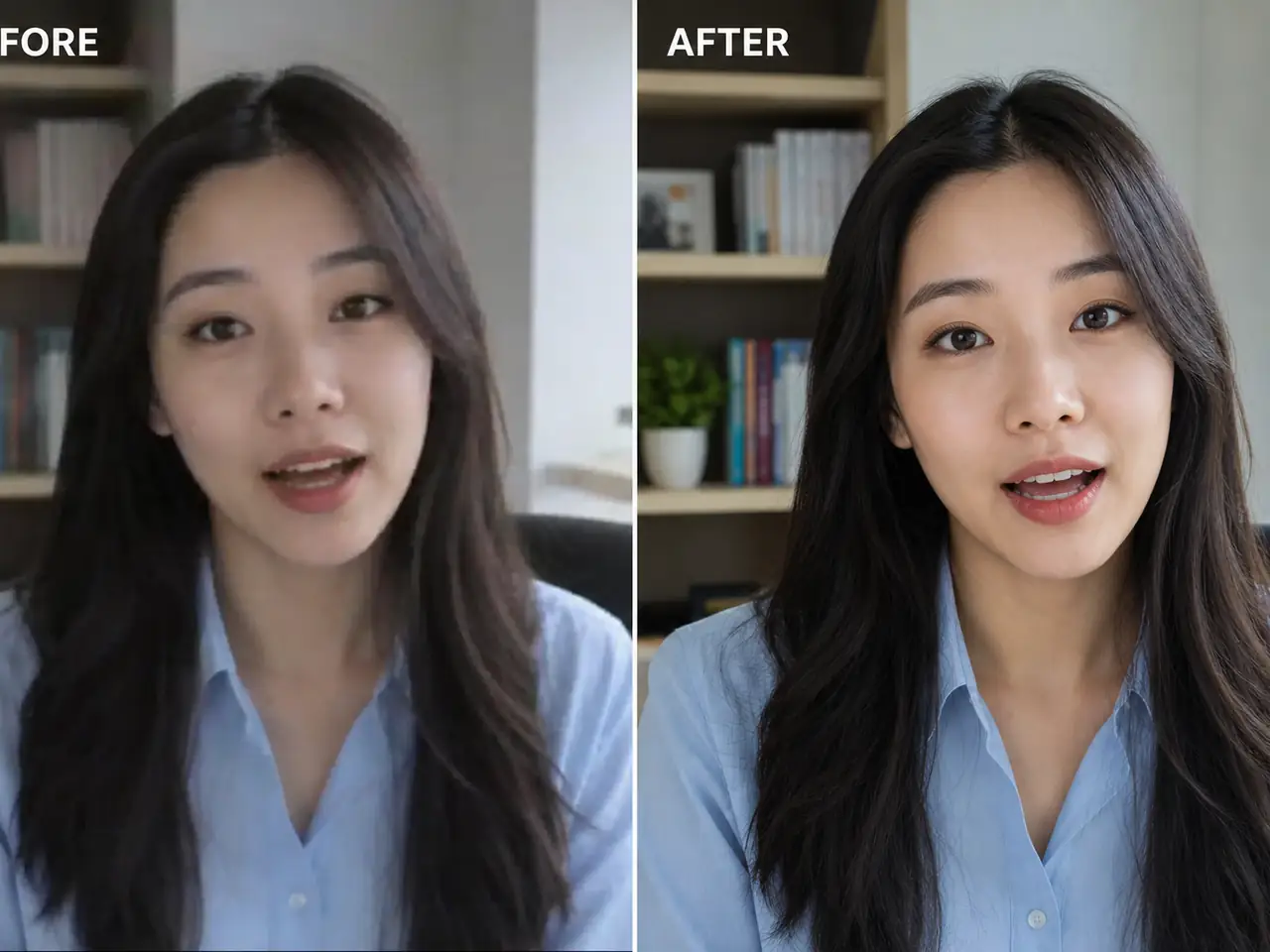
Porträtvideo bereinigen
Schärfen Sie Talking-Head-Videos, Creator-Clips, Interviews und Profilmaterial vor der Veröffentlichung.
 ImagineHub
Bereit für die Generierung
Skaliere vorhandene Clips mit KI hoch. Wähle eine passende Voreinstellung und 480p, 720p oder 1080p als Ziel, prüfe die Vorschau und lade das Ergebnis herunter.
Beispiele für Videoverbesserung
Nutzen Sie AI Video Enhancer für Creator-Clips, Produktvideos, Reiseaufnahmen, alte Archive und Alltagsvideos, die mehr Klarheit brauchen.
Schärfen Sie Talking-Head-Videos, Creator-Clips, Interviews und Profilmaterial vor der Veröffentlichung.
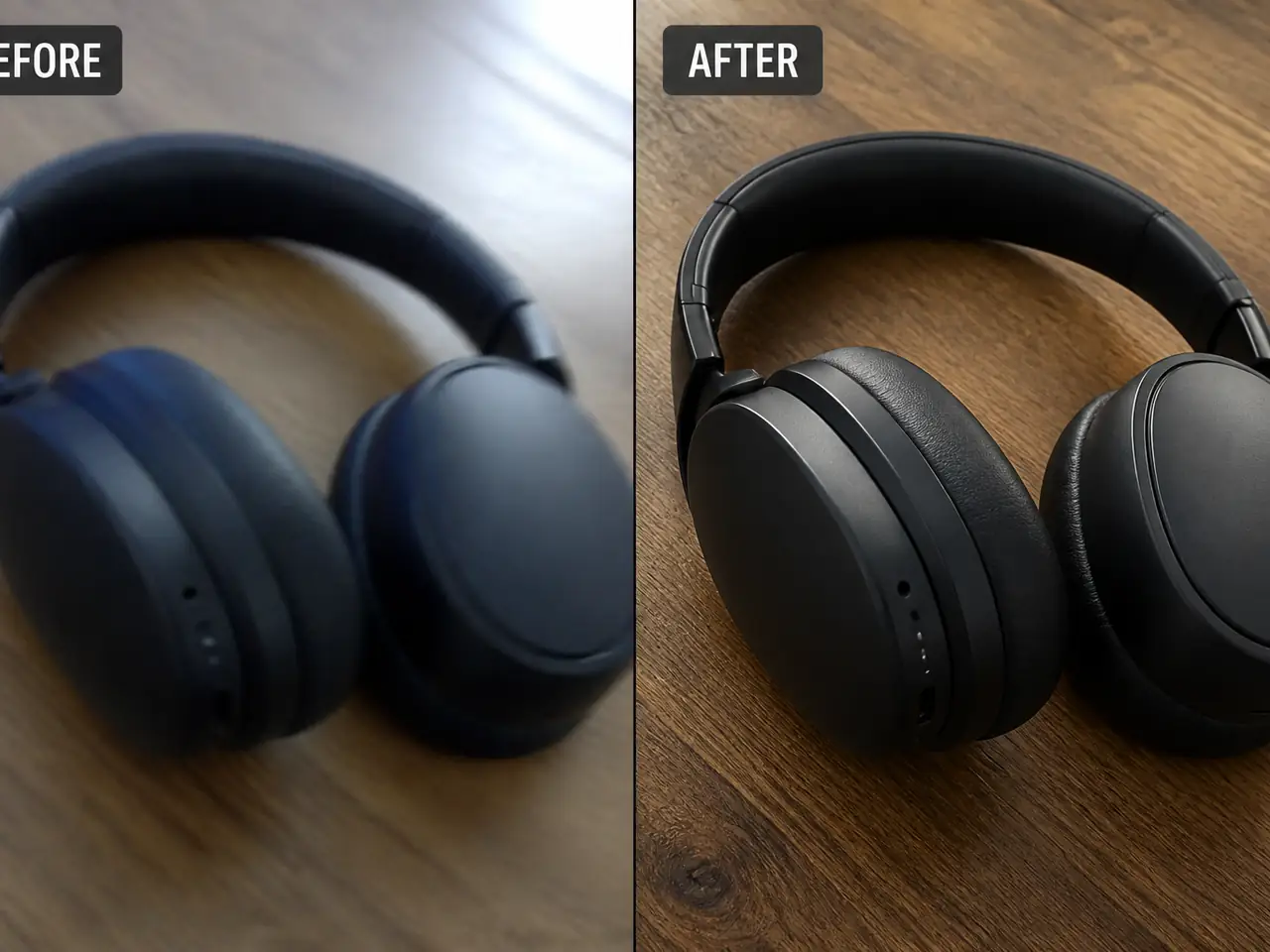
Verbessern Sie Produktdemos, Tischaufnahmen, Marketplace-Videos und Werbematerial.
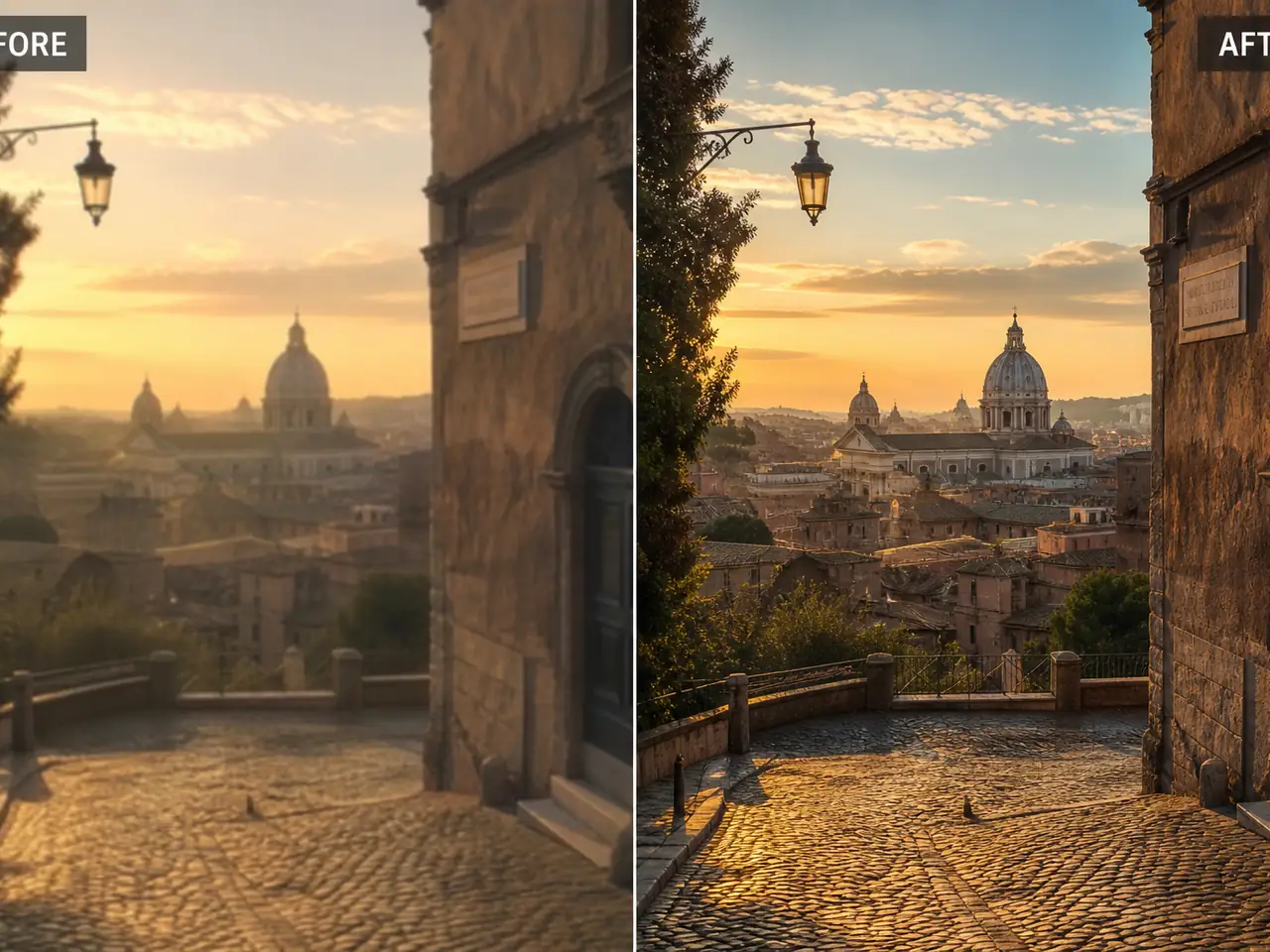
Holen Sie Details und Farben aus mobilen Reiseclips, Stadtszenen, Landschaften und Lifestyle-Videos zurück.
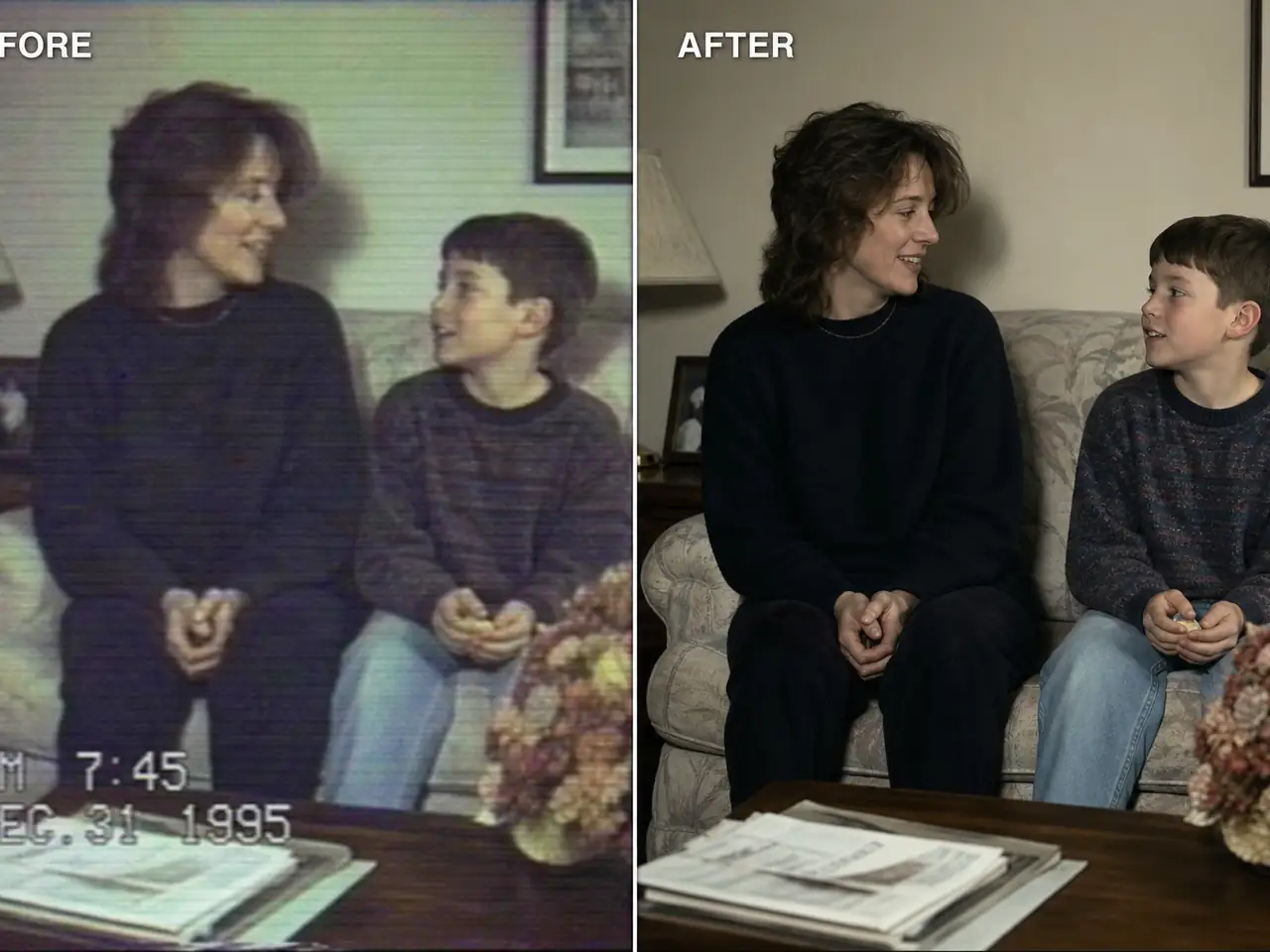
Reduzieren Sie Rauschen und verbessern Sie alte Familienvideos, Archivmaterial und Clips mit niedriger Qualität.
So funktioniert es
Der Ablauf bleibt praktisch: Video hochladen, Verbesserungsziel wählen und das optimierte Ergebnis herunterladen.
Wählen Sie einen Clip, der mehr Details, höhere Auflösung, weniger Kompressionsspuren oder bessere Bildqualität braucht.
Skaliere vorhandene Clips mit KI hoch. Wähle eine passende Voreinstellung und 480p, 720p oder 1080p als Ziel, prüfe die Vorschau und lade das Ergebnis herunter.
Erstelle das verbesserte Video und prüfe die Vorschau, bevor du es zum Veröffentlichen, Archivieren oder Bearbeiten herunterlädst.
Kernfunktionen
AI Video Enhancer konzentriert sich auf praktische Qualitätsverbesserungen für viele Videotypen, nicht auf einen einzelnen visuellen Stil.
Skaliere vorhandene Clips mit KI hoch. Wähle eine passende Voreinstellung und 480p, 720p oder 1080p als Ziel, prüfe die Vorschau und lade das Ergebnis herunter.
Verbessern Sie Kanten, Texturen, Gesichter, Objekte und Szenendetails, soweit die Quelle es zulässt.
Reduzieren Sie den groben Look stark komprimierter Clips, Smartphone-Videos und wiederverwendeter Social-Media-Aufnahmen.
Wähle General für alltägliche Aufnahmen, UGC für Creator-Videos, AIGC für generierte Videos oder Old Film für Archivmaterial.
Nutzen Sie Videoverbesserung, wenn ein Clip wertvoll ist, aber vor Veröffentlichung, Archivierung oder Schnitt mehr Klarheit braucht.
Verbessern Sie Clips für TikTok, Shorts, Reels, Creator-Profile und tägliche Social Posts.
Bereinigen Sie Produktdemos, Anzeigen, Landingpage-Videos und Marketplace-Material.
Frischen Sie alte Familienvideos, Archivmaterial, Downloads niedriger Qualität und Erinnerungen auf.
Verbessern Sie Smartphone-Videos, Reaktionsclips, Tutorials, Talking-Head-Inhalte und Kurzform-Schnitte.
KI-Verbesserung funktioniert am besten, wenn die Quelle noch nutzbare Details und lesbare Bewegung enthält.
Beginnen Sie mit der hochwertigsten Quelldatei, die verfügbar ist.
Testen Sie zuerst kurze Clips, um Einstellungen zu vergleichen und Credits zu sparen.
Wählen Sie old film für Archivmaterial und UGC für Smartphone- oder Creator-Videos.
Erwarten Sie keine perfekte Wiederherstellung bei extrem unscharfen, winzigen oder stark beschädigten Videos.
Vergleichen Sie Monats- und Jahrestarife für die Erstellung von KI-Bildern und -Videos.
$166.8 USD jährlich abgerechnet
$418.8 USD jährlich abgerechnet
$838.8 USD jährlich abgerechnet
Alle Zahlungen werden sicher über Stripe verarbeitet.
Häufige Fragen zur Verbesserung von Videoqualität mit KI.
Das Tool verbessert ein vorhandenes Video, statt eine neue Szene zu erzeugen. Modus und Zielauflösung bestimmen die Anpassungen an Schärfe, Details und Auflösung.
Skaliere vorhandene Clips mit KI hoch. Wähle eine passende Voreinstellung und 480p, 720p oder 1080p als Ziel, prüfe die Vorschau und lade das Ergebnis herunter.
Es kann manche Unschärfen verbessern, aber fehlende Details nicht garantiert wiederherstellen. Nutze die beste verfügbare Quelldatei und teste zuerst einen kurzen Clip.
Wähle General für alltägliche Aufnahmen, UGC für Creator-Videos, AIGC für generierte Videos oder Old Film für Archivmaterial.
Ja. Die geschätzten Credits hängen von Videolänge und Zielauflösung ab. Prüfe die aktuelle Schätzung im Tool vor der Generierung.
Sie sind für die Rechte am Quellvideo, an Personen, Marken, Audio und finaler Nutzung verantwortlich. Nutzen Sie eigenes, lizenziertes oder autorisiertes Material.
Wähle ein Bild- oder Video-Tool und beginne mit der Erstellung.
Bilder aus Textprompts erstellen
Filmische Looks auf Fotos anwenden
Clips aus Prompts oder Referenzen erzeugen
Clips mit filmischen Looks umgestalten
Eine Szenenbeschreibung zum Clip machen
Generieren Sie Bilder und Videos mit ImagineHub. Verwandeln Sie Text und Referenzen mit KI-Werkzeugen in visuelle Inhalte.