
1
Referenzvideo hochladen
Wähle ein Modell, das Videoreferenzen akzeptiert, und lade einen Clip mit klarem Motiv und erkennbarer Bewegung hoch.
 ImagineHub
Video-zu-Video nutzt einen Referenzclip und einen Prompt als Vorgaben für ein neues KI-Video. Beschreibe deine Änderungen und wähle ein verfügbares Modell und dessen Einstellungen.
Fahren Sie mit der Maus darüber, um die Galerie automatisch abzuspielen, die Konfiguration sofort neu zu erstellen oder jeden Clip in einem größeren Player zu öffnen.
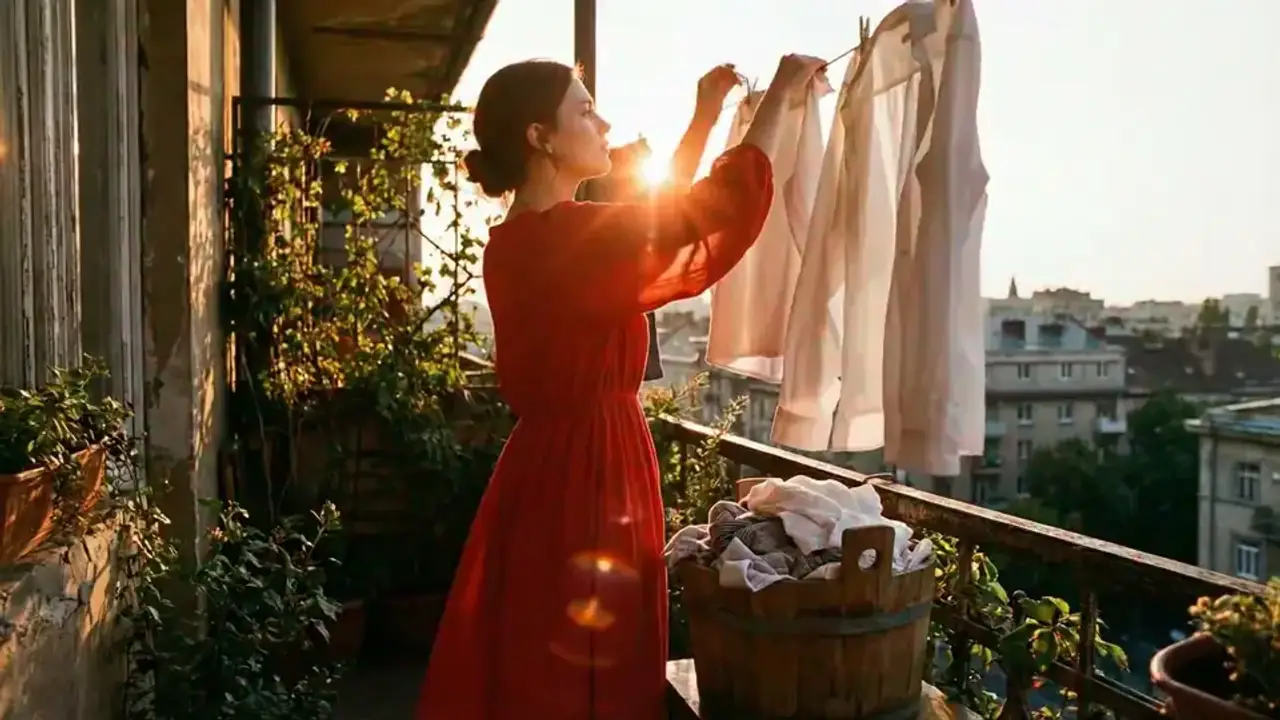
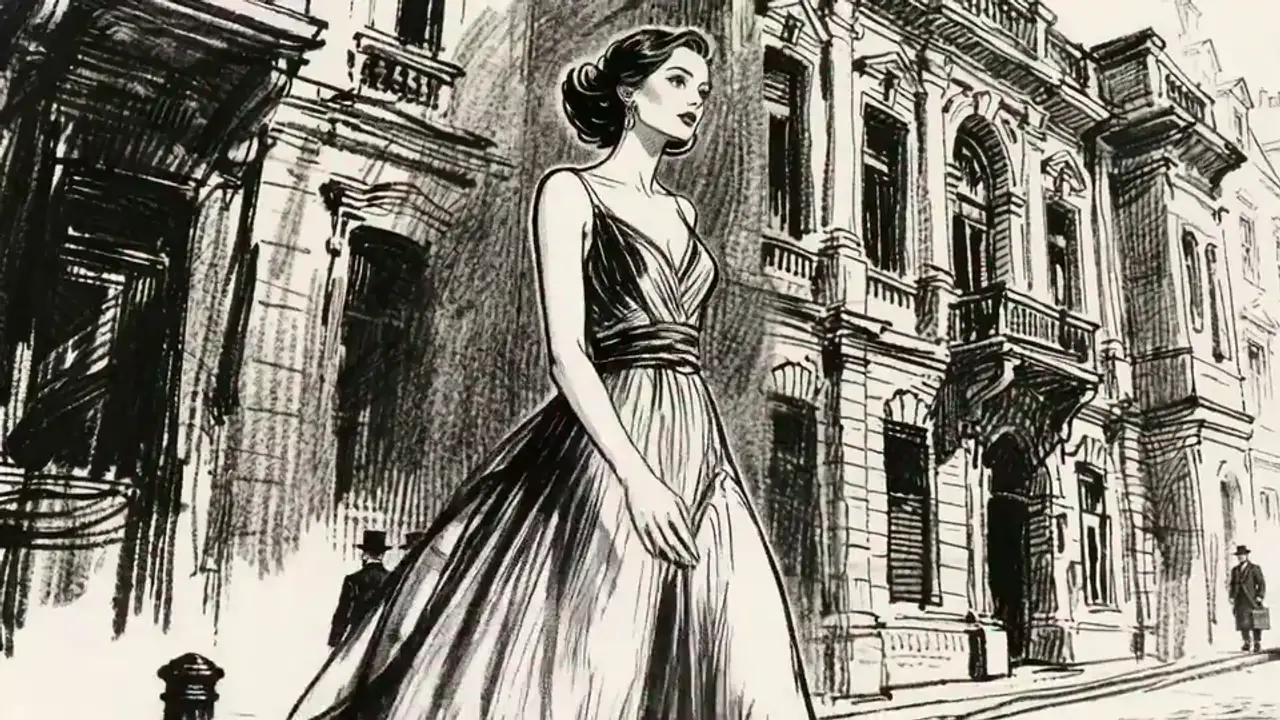

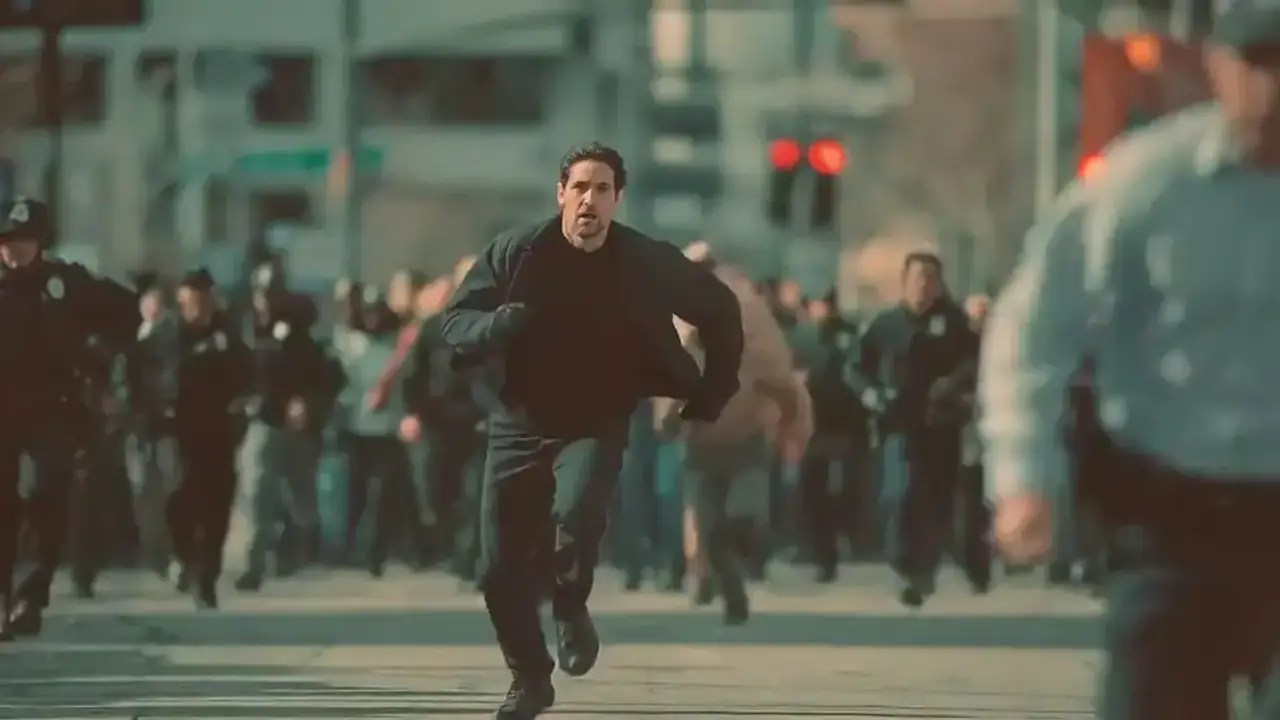
Wähle ein Modell mit Videoreferenzen, beschreibe deine Änderungen und prüfe das Ergebnis.
Wähle ein Modell, das Videoreferenzen akzeptiert, und lade einen Clip mit klarem Motiv und erkennbarer Bewegung hoch.
Beschreibe, was sich ändern und was bleiben soll, etwa die Kamerarichtung beibehalten und die Stimmung der Szene ändern.
Wähle die verfügbaren Einstellungen deines Modells, generiere ein Video und passe nach der Vorschau den Prompt oder die Referenz an.
Kombiniere Referenzclips, Prompts und modellabhängige Einstellungen, um neue Videovarianten auszuprobieren.
Nutze einen Ausgangsclip als Vorgabe für ein neues KI-Video. Timing, Bildaufbau und Bewegung können vom Original abweichen.
Beschreibe Motiv, Handlung, Stil oder Stimmung, die du ändern möchtest. Prompts steuern die Generierung, keine präzise Bearbeitung einzelner Frames.
Die verfügbaren Referenzeingaben hängen vom gewählten Modell ab. Nutze Videoreferenzen und, sofern unterstützt, Bildreferenzen als Vorgaben.
Wechsle zwischen verfügbaren Modellen und prüfe ihre Ergebnisse mit deinen eigenen Referenzen und Prompts.
Wähle die für dein Modell verfügbaren Seitenverhältnisse, Längen und Auflösungen. Die Optionen können je nach Modell variieren.
Lade ein Beispiel, übernimm dessen Prompt und Einstellungen und ergänze eigene Referenzen. Ein Quellvideo oder ein identisches Ergebnis ist nicht garantiert.
Vergleichen Sie Monats- und Jahrestarife für die Erstellung von KI-Bildern und -Videos.
$166.8 USD jährlich abgerechnet
$418.8 USD jährlich abgerechnet
$838.8 USD jährlich abgerechnet
Alle Zahlungen werden sicher über Stripe verarbeitet.
Häufige Fragen zu Referenzvideos, Remix-Prompts und besseren Video-zu-Video-Ergebnissen.
Beginne mit einem Clip mit klarem Motiv, erkennbarer Bewegung und stabilem Bildaufbau. Wähle ein Modell mit Videoreferenzen und beachte dessen Upload-Anforderungen.
Ja. Beschreibe im Prompt, was du ändern und beibehalten möchtest. Die Referenz dient als Vorgabe, aber keine Eingabe garantiert eine exakte Übereinstimmung.
Nutze einen klaren Ausgangsclip und ändere jeweils einen Aspekt. Prüfe jede Ausgabe und passe Prompt oder Referenz an, bevor du eine weitere Variante generierst.
Nein. Das Modell generiert anhand der Referenz ein neues Video. Bewegung, Bildaufbau und Details können sich ändern. Dieser Ablauf garantiert keine präzise Bearbeitung einzelner Frames.
Wähle ein Bild- oder Video-Tool und beginne mit der Erstellung.
Bilder aus Textprompts erstellen
Filmische Looks auf Fotos anwenden
Clips aus Prompts oder Referenzen erzeugen
Clips mit filmischen Looks umgestalten
Eine Szenenbeschreibung zum Clip machen
Generieren Sie Bilder und Videos mit ImagineHub. Verwandeln Sie Text und Referenzen mit KI-Werkzeugen in visuelle Inhalte.