
1
モードを選んでシーンを説明
入力モードを選び、被写体、動き、カメラワーク、雰囲気をプロンプトに記述します。
 ImagineHub
プロンプト、画像、参考動画、開始・終了フレームから動画を作成。利用できる入力と設定は選択したモデルによって異なります。
日常のシーン、商品広告、映画のようなアクションを参考に。プロンプトと参照素材を使って、自分だけの動画を作れます。
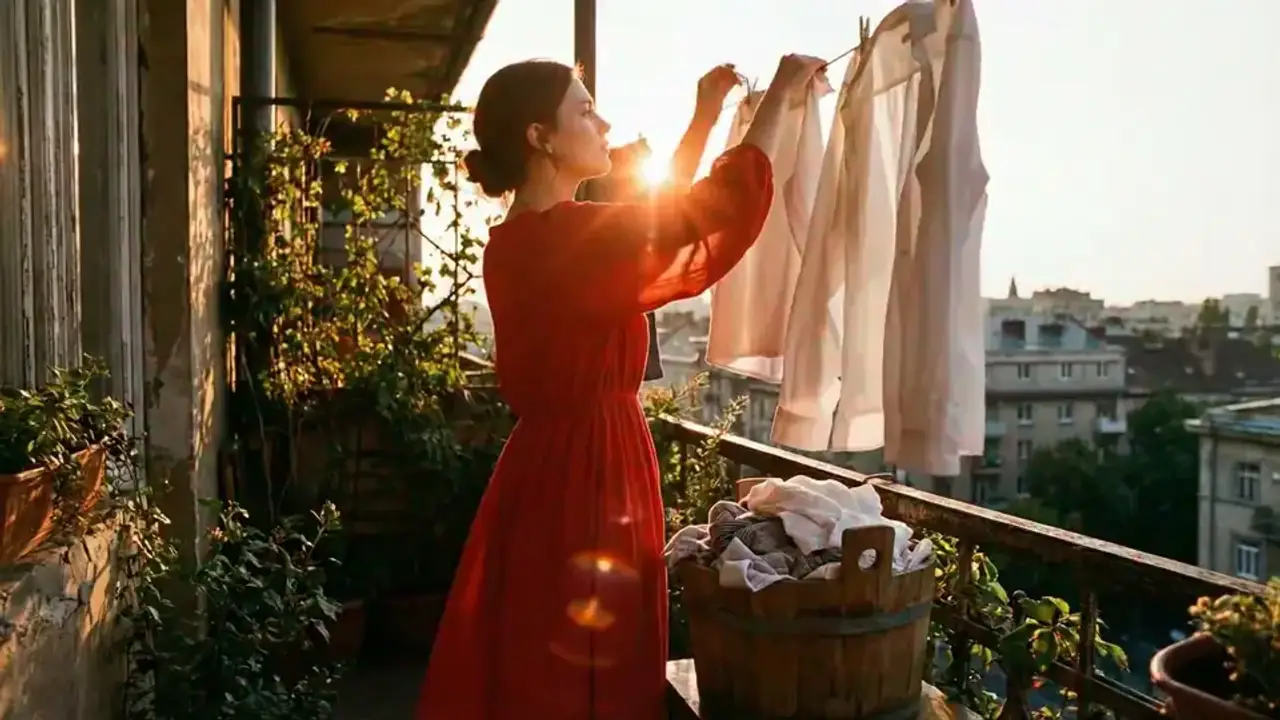
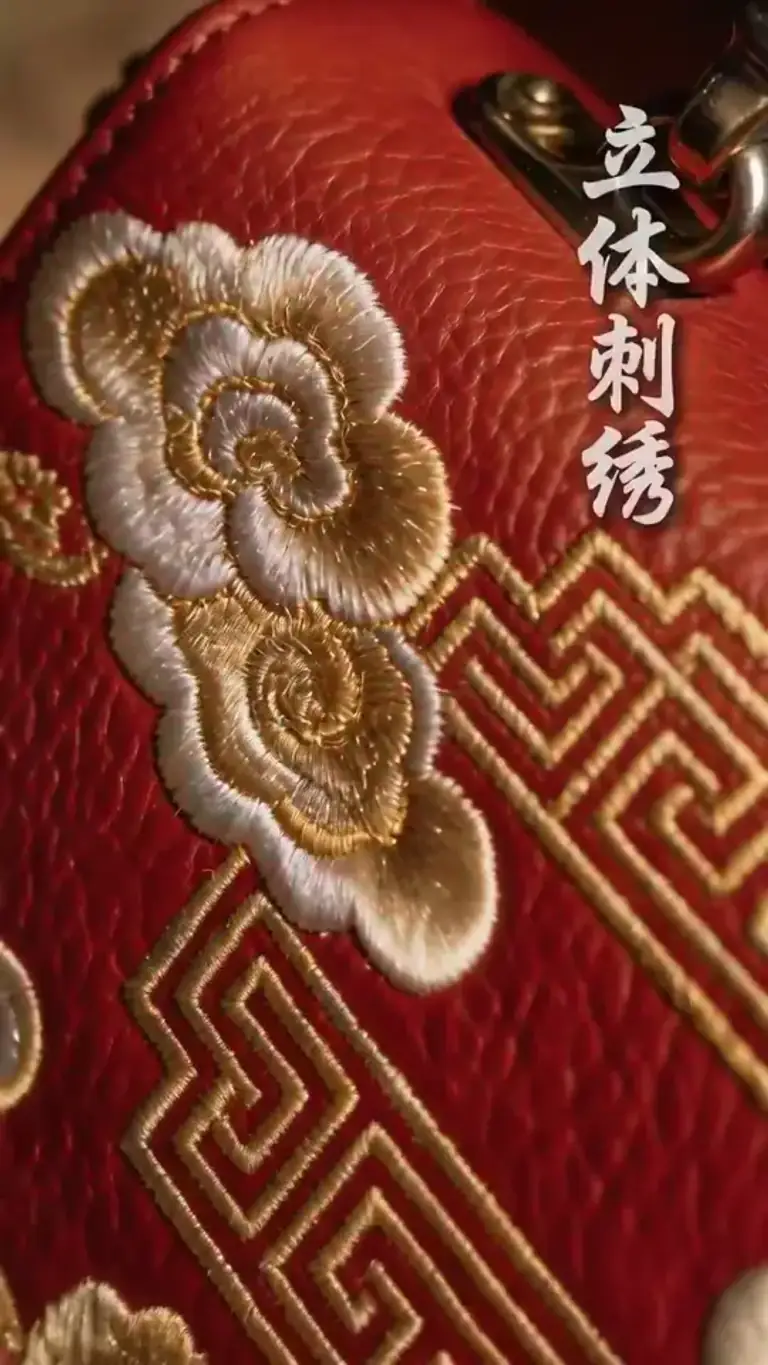
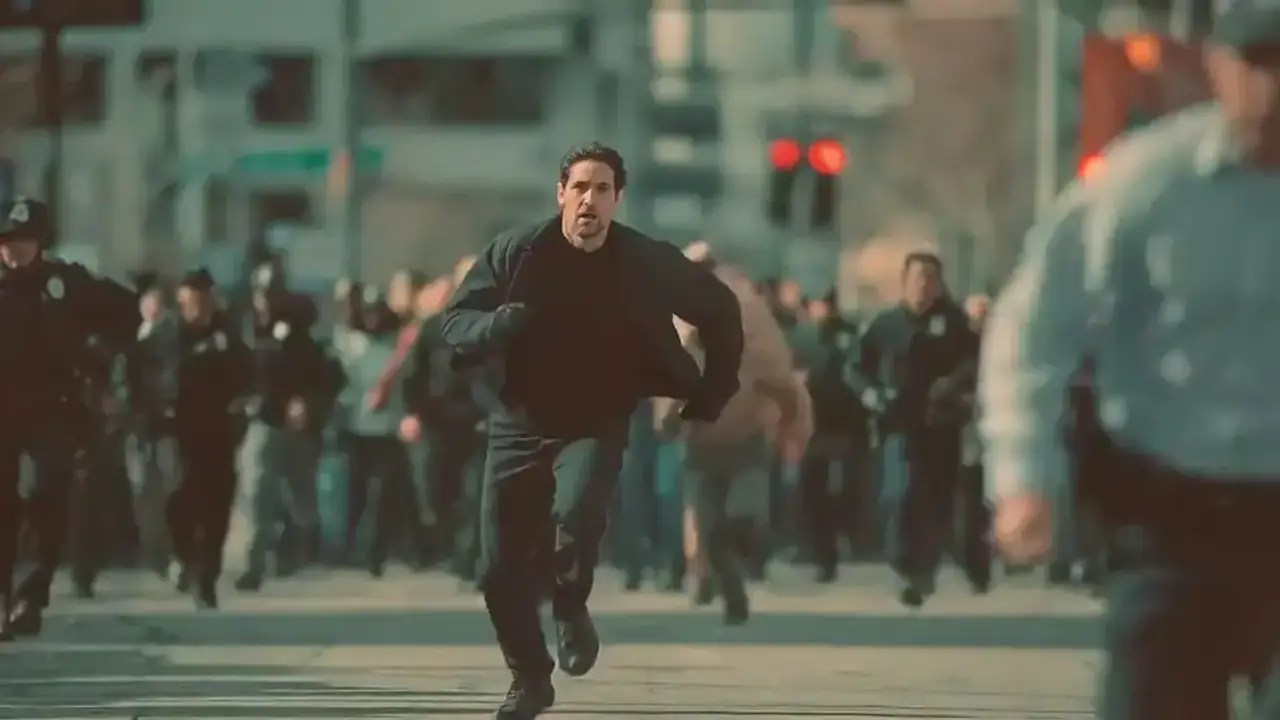
入力方法を選び、シーンを準備して、生成前にクレジット消費量を確認します。
入力モードを選び、被写体、動き、カメラワーク、雰囲気をプロンプトに記述します。
モードに応じて画像、開始・終了の両フレーム、参考素材を追加し、モデルで利用できる設定を選びます。
ログインして表示された消費量を確認してから生成します。結果をプレビューしてダウンロードするか、設定を調整して再生成します。
入力素材とモデルの設定を選び、短いクリップやシーン案、参考素材を使った動画を作成できます。
プロンプトから短いシーン、予告カット、ループ、動画のコンセプトを作成します。
対応する参考素材で被写体、動き、映像の方向性を指定します。結果は変わる場合があります。
開始と終了の画像を指定して、フレーム間の変化を誘導します。
入力モードと必要な設定に対応したモデルを選びます。
選択したモデルで利用できる縦横比、長さ、解像度を使います。
「この設定で作成」はプロンプト、参考素材、設定を入力します。編集後に生成でき、結果はサンプルと異なる場合があります。
AI画像・動画生成の月額プランと年額プランを比較できます。
年額請求:合計 $166.8 USD
年額請求:合計 $418.8 USD
年額請求:合計 $838.8 USD
すべてのお支払いはStripeにより安全に処理されます。
AI動画ジェネレーターの入力方法、生成フロー、品質改善のコツについてのよくある質問です。
プロンプト、画像、参考動画、開始・終了フレームから、シーン案、商品カット、SNS向けクリップなどの短い動画を作成できます。
すべてのモードでプロンプトが必要です。テキストから動画は文章、画像から動画は画像、開始・終了フレームは両方の画像を使います。参考動画生成ではモデルが対応する参考素材を使います。
被写体、動き、カメラワークを明確に記述し、有用な参考素材を追加します。モデルで利用できる縦横比、長さ、解像度を選び、生成前に表示されたクレジット消費量を確認します。
いいえ。サンプルのプロンプト、参考素材、設定が入力されます。編集して生成ボタンを押すと送信されます。出力はサンプルと異なる場合があります。
ImagineHubでAI画像と動画を生成。テキストや参考素材をビジュアルに変換し、仕上がりを調整できます。